Selamat Datang di blogjog

Kamis, 24 Februari 2011

Membuat api

Pengen kayak gini ??????


Pertama carilah  foto yang bisa di buat efek api seperti ini..... hehe foto pacar saya  aja ya :D
Atau anda bisa foto sendiri hehe...
Langsung ja ..... ga usah bertele-tele

1.     1.Buka aplikasi photoshop. 

2.     2. Buka gambar yang mau di edit efek api seperti ini

3.    
3. 3. Carilah warna merah dengan cara mencari di bagian kanan panel
4
44   
4.  4. Dengan menggunakan brush tool buatlah lingkaran pada gambar yang mau dibuat bentuk api.


5. 5.Kemudian buat bentuk lagi di dalam lingkaran merah menggunakan warna kuning. Cari warna kuning dengan cara yang sama seperti no. 3

6.      
6. 6. Pada tool box klik kanan pada menu blur tool kemudian pilihlah smudge tool.
 
7. 
7.  7.Lalu dengan menggunakan smudge tool tarik dari bawah lingkaran menuju ke atas dan hasilnya akan membentuk seperti api. Lakukan terus sampai berbentuk api
 
8.  
                8. untuk lebih terkesan apinya bukan buat buatan (memang buatan) ditambahin efek warna sedikit. Dengan cara seleksi di bagian sekitar api.
 
9.      
9.  9.Untuk lebih menghaluskan seleksi pilih select => feather. Pilih 10 atau lebih terserah yang penting muat pada gambar.

10. 10.Pillih menu image => ajustments => color balance..... lalu pilih red 45 atau terserah anda.

11. 11. Akhirnya jadi n sentuhan terahir berilah tulisan menggunakan horizontal type tool.....


Rabu, 23 Februari 2011

Mengganti Wajah


2. Buka program Photoshop di komputer anda dengan mengklik start-program-photoshop. program photoshop bisa memakai versi berapa ajah


3. setelah photoshop terbuka, bukalah photo yang sudah ada dengan mengklik file-open. pada box dialog open pilih file photo yang sudah disiapkan lalu klik open.


4. Terlebih Dahulu besarkan gambar secukupnya dengan menggunkan Zoom tools kemudian pada menu zoom pilih Zoom in, agar seleksi wajah bisa dilakukan dengan lebih mudah, perlahan tapi pasti, lalu pilih area pada wajah untuk seleksi zoom


5. sekarang ambil bagian wajah yang akan di potong pada bagian wajah. ada beberapa cara untuk melakukannya. salah satunya memanfaatkan Polyganol Lasso tools yang terletak pada panels tools sebelah kiri layar. klik tombol Polyganols Lasso tools. klik titik demi titik di sekeliling area wajah dan rambut hingga seluruhnya terseleksi.


6. Klik select inverst untuk menyeleksi area diluar garis seleksi. lalu klik Pada menu di atas edit copy


7. lalu sekarang tinggal mengambil gambar2 yang akan di pasang wajah yang tadi di edit. dengan mengklik . pada boks dialog open, pilih foto yang sesuai dengan selera lalu klik


8. kemudian pada menubar di atas pilih yang berfungsi untuk mengambil potongan wajah dan gambar pertama yang sudah di copy tarik ke gambar 2 lalu Edit - Paste potongan wajah yang sudah di copy , kini lihat pada bagian layer box yang ada di sebelah kiri. terlihat kini layer sudah menjadi 2, layer gambar 1 dan layer gambar2


9. pilih file wajah yang sudah di potong, tarik wajah ke file gambar 2 dengan menggunakan move tools, atur agar posisi wajah pas dengan badan, gunakan juga Edit - transform - rotate untuk memutar gambar


10. kemudian hapus pada bagian wajah yang tidak diinginkan agar posisi wajah dan badan benar-benar sesuai, dengan menggunakan beberapa peralatan seperti lalu pada kotak eraser tools diatas pilih beberapa pilihan agar wajah sesuai dengan badan.


11. untuk menyesuaikan warna coba gunakan menu di atas dengan mengklik image pada dialog box color balance, atur dan sesuaikan volume nya. untuk terang dan gelapnya gambar klik image lalu pada dialog box brighnest sesuaikan volumenya.


12. jika sudah sesuai dengan selera, simpan hasilnya lalu pada dialog box open pilih tipe gambar dengan JPEG nah sekarang si sexy sudah berpaian sopan gimana,,?


13. jika ingin lebih bagus lagi designnya langkah-langkah tersebut bisa dipakai untuk acuan agar design yang akan datang bisa lebih baik lagi. mudah-mudahan bermanfaat.

Selasa, 22 Februari 2011

Cara megedit Wajah agar kelihatan mulus

Pertama buka foto yang kalian inginkan,terserah kalian saja. kalau saya menggunakan foto artis Hollywood Angelina Jolly.


pertama, kita perlu duplicate layer, sebelumnya Klik Kanan layer dan pilih "Duplicate Layer".

sekarang kita perlu pilih daerah wajah yang ingin dilembutkan,dalam hal ini, saya mau melicinkan muka, tetapi kita biarkan mata, hidung dan mulut utuh supaya terlihat asli.kita mulai dengan mengklik quick mask. cara dengan mengklik di" Edit in Quick Mask Mode" di tombol Tool box pada Photoshop. kemudian pilih Brush Tool, dan set brush size sampai 35 soft edge. (ukuran Brush akan tergantung pada foto kamu)


Tekan" D" untuk reset warna kamu. sekarang menggunakan brush kamu dan lukis melalui muka, paint daerah akan menjadi pilihan kamu . Paint merah sebagai kamu dapat lihat di bawah. Selanjutkan dan lukis mengelilingi muka sampai menutup daerah muka. kamu mungkin perlu merubah ukuran brush kamu ke lebih kecil ukuran supaya lebih detail.


Sekarang kamu telah memilih daerah kamu quick mask mode, keluar quick mask mode dengan menekan" q" atau mengklik di" cara standar" button(Next to the Edit in Quick Mask Mode button). sekarang kamu pilih selection, mengelilingi muka.


Now, go to Select->Inverse, then Select->Feather, and enter about 10px
Now go to Filter->Blur->Guassian Blur. Set radius to about 3 pixels.


itu terlihat terlalu halus, ini terlihat lebih tidak realistis. pergilah ke filter->noise->add Noise. ubah 2.5%, Uniformed and Monochromatic selected.


That's it. Here are the original and edited version side by side.


MENCOBA GANTI WARNA RAMBUT (cara2)


Kita dapat mencoba mengganti warna rambut sesuai dengan suasana hati…ada yang perlu kamu ingat, tidak semua warna rambut bisa dirubah, biasanya warna hitam polos sulit untuk diwarna kecuali rambut tersebut memiliki higlight…
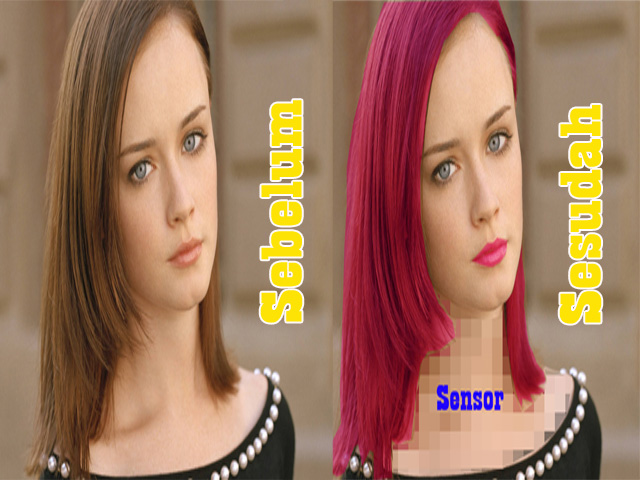
Lihat gambar dibawah ini, dan bagaimana cara membuatnya….
Hasilnya LumayanHasilnya Lumayan
1. Buka File gambar diatas dengan Photoshop 
Kenapa saya mengambil model itu? seperti yang saya katakan rambut pirang yang asli lebih menarik dan bagus untuk diberi warna. Bukan berarti rambut kita yang hitam tidak bisa, tapi hasilnya kurang bagus.
2. Seleksi bagian rambut pada gambar menggunakan POLYGONAL LASSO TOOL

3. Klik pada Menu SELECT > FEATHER (isi Feather Radius : 10 px ) OK
4. Klik Menu IMAGE > ADJUSTMENTS > VARIATIONS

Kamu tinggal klik pada salah satu warna atau lebih untuk mendapatkan warna yang seseuai…klik ORIGINAL untuk mengembalikan pada warna asli gambar….
5. Untuk warna bibir sama caranya lewat Klik Menu IMAGE > ADJUSTMENTS > VARIATIONS. Sebelumnya harus diseleksi sesuai dengan bentuk bibirnya memaki Polygonal Lasso Tool.
6. Untuk sensor caranya seleksi bagian yang akan disensor dengan menggunakan Recatangular Marquee Tool. Laklik menu Filter>Pixelate>Mosaic>di Cell size isi angka yang diharapkan.

MENGGANTI WARNA RAMBUT


Anda ingin punya warna rambut yang lain dari biasanya? Nggak perlu repot-repot mencoba merk terbaru pewarna rambut. Anda bisa mencoba dulu tutorial merubah warna rambut dengan Photoshop ini, baru setelah nanti cocok, bisa dicoba. 
Langkah pertama
Buka Photoshop, dan load gambar yang ingin di ganti warna rambutnya. Untuk contohnya, saya menggunakan foto dibawah ini yang diambil dari
Girl
Langkah Kedua
Langkah selanjutnya adalah membuat seleksi pada bagian rambut. Perbesar gambar dan fokus pada rambut, kemudian tekan “Q” untuk masukk ke Quick Mask mode. Kemudian gunakan Brush Tool (B), dan brush pada bagian rambut tersebut. Untuk hasil yang bagus, gunakan soft brush.

Langkah ketiga
Setelah selesai dengan brushing di Quick Mask mode, tekan “Q” lagi untuk keluar dari mode ini. Kemudian tekan “Shift + Ctrl + I” atau bisa juga dengan  “Select > Inverse” untuk meng-inverse seleksi kita tadi. Setelah itu tekan “M” atau marquee tool, dengan seleksi rambut tadi, kemudian klik kanan dan pilih Layer Via Copy.

Sekarang akan ada 2 layer di Layer Palette.

Klik tanda mata disamping Layer 1 untuk menyembunyikan gambar di layer ini, kemudian di Layer 2, perbaiki seleksi rambut yang kita buat tadi.
Langkah ke empat
Pada Layer 2, tekan “Ctrl + U” untuk masuk ke setting Hue/Saturation. Centang pada bagian colorize, kemudian rubah slider nya sehingga didapat warna yang diinginkan.

Langkah Terakhir
Nah, sekarang sudah didapat warna yang cocok untuk rambut Anda. Klik lagi icon mata yang ada di samping Layer 1, dan selesai. Kini Anda mempunyai rambut baru.
Girl